
PC作業をしている人なら、一度はこんな経験があると思います。
- 長時間使っていると手首が痛い
- マウス操作で肩が凝る
- 微妙な操作がしにくい
- デスク上でマウスを動かすスペースが邪魔
僕自身、20数年以上普通のマウスを使ってきました。
そしていろいろな記事を見てたどり着いた答えがトラックボールマウス。
もちろん過去にトラックボールマウスを使ったこともあります。
「トラックボールって慣れへんねんなー」「意識高い人が使うやつでしょ?」と思っていました。
しかし昨今のデスクツアーなどで大概見かけるトラックボールマウス。
もちろん安いのから高いのものまで様々です。
使ってみるなら最高峰!と思って覚悟を決めて導入してみました。
実際にLogicoolのMX Ergo Sを導入してみて考えが完全に変わりました。
結論から言うと、これは単なるマウスではありません。
“PC環境そのものを快適化するデバイス”です。
今回はMX Ergo Sを実際に使って感じた使用感や、Logicool Option+によるカスタマイズ性、さらにはトラックボールの掃除方法まで含めて徹底的に解説していきます。

 ポチップ
ポチップ
MX Ergo Sとは?
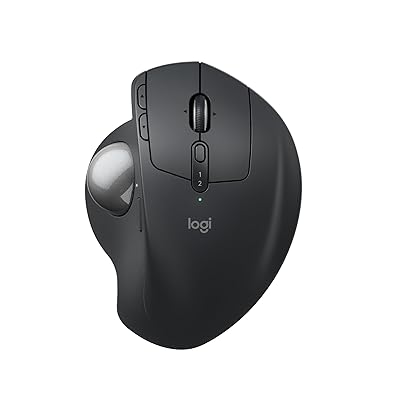
まずMX Ergo Sとは、Logicoolが販売している高級トラックボールマウスです。
親指でボールを転がしてカーソル操作を行うタイプで、通常のマウスのように本体を動かす必要がありません。
つまり、
「手をほぼ固定したままPC操作ができる」
というのが最大の特徴です。
なぜMX Ergo Sを使わないと勿体無いのか
圧倒的に疲れにくい
これがまず一番大きい。
普通のマウスって、実はかなり腕を使っています。
- 手首
- 前腕
- 肩
- 肘
これらを細かく動かし続けている。
しかしMX Ergo Sは、ほぼ親指だけでカーソル移動が可能。
つまり「腕全体を使わない」。
これが長時間作業時に本当に効いてきます。
特に、
- ブログ執筆
- 動画編集
- AI画像生成
- Photoshop
- 長時間ブラウジング
など、PCに長く向き合う人ほど恩恵が大きい。
デスクが狭くても快適
通常のマウスって意外とスペースを使います。
しかしMX Ergo Sは本体を動かさないため、狭いデスクでも快適。
最近のミニマルデスク環境とも非常に相性が良いです。
慣れると普通のマウスに戻れない
正直最初は違和感があります。
僕自身も20年以上普通のマウスだったので、最初はかなり戸惑いました。
ただ、数日使っていると逆転します。
普通のマウスに持ち替えた瞬間、
「あれ、こんなに腕って動かしてたっけ?」
となる。
これがトラックボールの怖いところ。
ポチップ
MX Ergo S最大の強みは「Logicool Option+」
正直、MX Ergo Sは本体だけでも優秀です。
しかし本当の真価は「Logicool Option+」を導入してから始まります。
ボタンカスタマイズが神レベル
例えば僕が感動したのがこれ。
スクロール方向。
Macではナチュラルスクロール設定がありますが、MX Ergo S側と噛み合わないことがあります。
しかしLogicool Option+を使うことで、
- アプリ別設定
- ボタン割り当て
- スクロール方向
- ジェスチャー
などを細かく調整可能。
つまり、
「自分専用マウス」
に進化します。
アプリごとに動作変更可能
これがかなり強い。
例えば、
- Safari
- Photoshop
- Premiere Pro
- ChatGPT
など、アプリごとにボタン設定を変えられる。
作業効率が段違いです。
MX Ergo Sはカスタマイズしてこそ完成する
トラックボール界隈では、ボール交換をする人も多いです。
なぜか?
理由は単純。
「操作感が変わる」から。
例えば、
- 転がりを軽くしたい
- 高級感を出したい
- 色を変えたい
- 滑りを改善したい
など。
つまりMX Ergo Sは、
“育てるマウス”
でもあります。
トラックボールは掃除が超重要
ここは結構大事。
トラックボールは構造上、どうしても内部に汚れが溜まります。
ただし安心してください。
掃除はめちゃくちゃ簡単です。
掃除方法
MX Ergo S裏面を見ると、ボールを押し出せる穴があります。
そこを細い棒などで押すだけ。
するとボールが簡単に外れます。
後は、
- ボールを拭く
- 内部のホコリを取る
- 支点部分を掃除する
だけ。
これだけで操作感がかなり復活します。
特に「最近滑り悪いな」と感じた時は、大抵汚れです。
MX Ergo Sが向いている人
特におすすめ
- 長時間PC作業する人
- ブログを書く人
- 動画編集者
- AI画像生成をする人
- デスク環境を快適化したい人
- 手首や肩が疲れる人
正直向いてない人
- 数時間しかPCを触らない
- 慣れる前に諦める
- FPSゲーム中心
この辺は普通のマウスの方が合う場合もあります。
価格は高い。でもそれ以上に価値がある
正直、MX Ergo Sは安くありません。
しかしこれは、
「安いマウスを何個も買い替える」
より、
「毎日触る環境を快適化する」
投資だと思っています。
特に毎日PCを使う人ほど、満足度は高い。
椅子やデスクにこだわる人ほど、マウスにもこだわるべきだと感じました。
ポチップ
最後に
最初は僕も、
「トラックボールって本当に使いやすいの?」
と思っていました。
しかし今では、
「もっと早く導入しておけば良かった」
と本気で思っています。
特に、
- 長時間PCを触る
- AI作業が多い
- デスク環境を快適化したい
そんな人には、本当に一度使ってみてほしい。
MX Ergo Sは単なるマウスではありません。
“PC作業の疲労感そのものを変えるデバイス”
だと思っています。

コメント